Muestra el detalle que un mensaje no explica.
Graba la pantalla, la cámara o tu voz, comparte la explicación y mantén el seguimiento conectado con la tarea.
Empezar gratis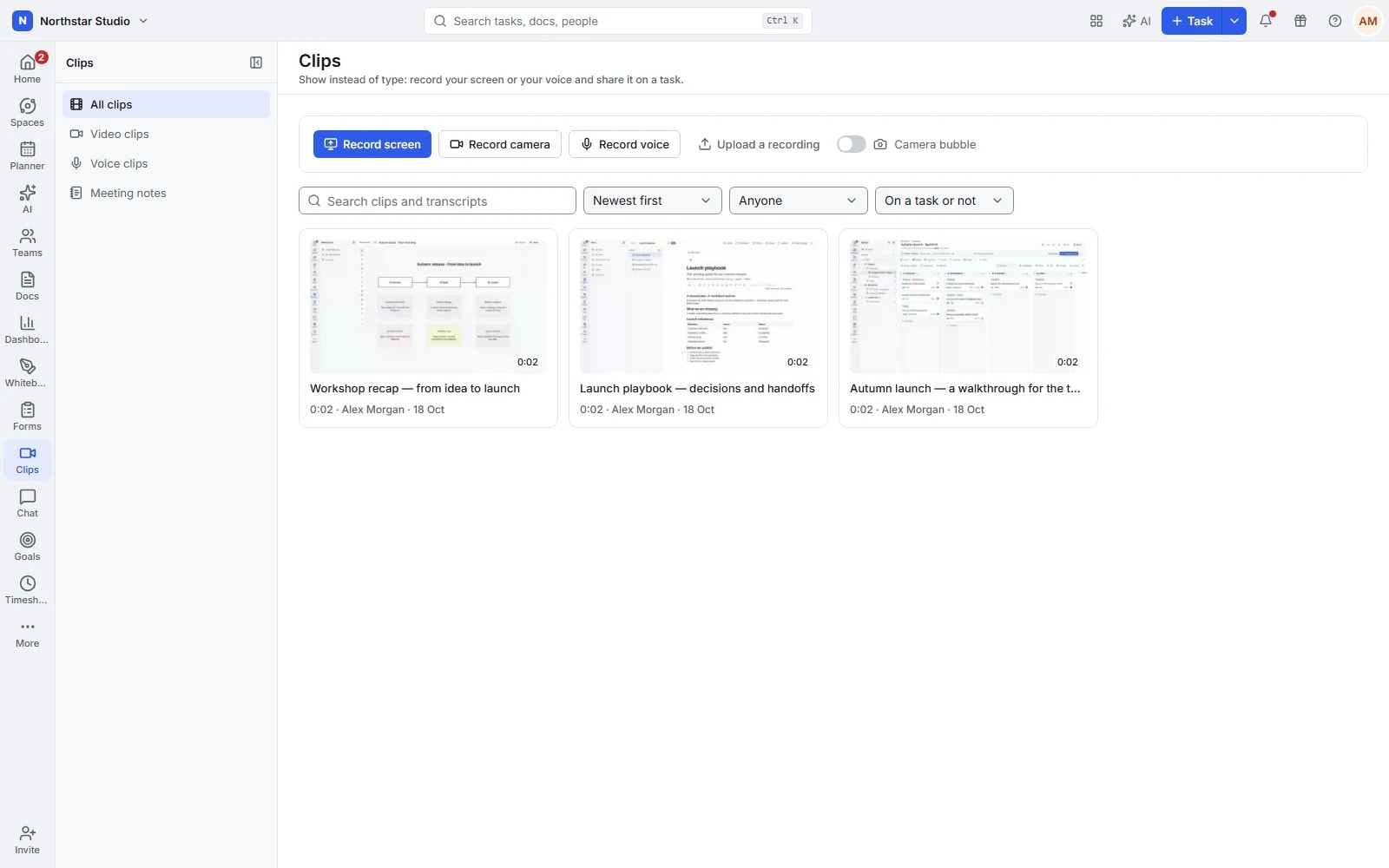
Una explicación que se puede volver a ver.
Un error, una revisión de diseño o un traspaso de trabajo no siempre se explican bien por escrito. Graba lo que estás viendo y explica los detalles mientras avanzas. Tus compañeros pueden verlo cuando tengan tiempo, volver a un momento concreto y preguntar con el mismo contexto delante.
Los detalles que forman parte del trabajo
- Elige cómo explicarlo
- Graba la pantalla, la cámara o tu voz en el navegador, o sube una grabación existente. Añade la imagen de la cámara a una grabación de pantalla cuando ver a quien habla facilite la explicación.
- Feedback en el momento adecuado
- Ajusta la velocidad de reproducción y añade comentarios en un punto de la línea de tiempo. Quien revisa puede saltar al momento relevante en vez de describir dónde debe mirar.
- Compártelo junto al trabajo
- Adjunta un clip a una tarea, publica una grabación en un comentario o crea una tarea desde el clip. Activa un enlace público de visualización cuando necesites compartirlo fuera del espacio de trabajo.
- Encuentra de nuevo la explicación
- Busca por título y transcripción disponible, y filtra por autor o tarea. Con la transcripción configurada, lee el texto con marcas de tiempo, cópialo o salta al momento correspondiente.
Qué incluye esta área
- Grabación de pantalla, cámara y voz
- Elige pantalla, cámara o voz según lo que necesites explicar y utiliza los permisos del navegador para preparar la grabación del clip.
- Carga y biblioteca de grabaciones
- Sube grabaciones existentes y reúne los clips del espacio en una biblioteca para encontrar las explicaciones que se compartieron con el equipo.
- Búsqueda y gestión de clips
- Busca por nombre, ordena la biblioteca y administra las grabaciones para mantener reconocibles las explicaciones activas y retirar las que ya no sirven.
- Clips en tareas y chat
- Comparte grabaciones junto a las tareas o conversaciones que las necesitan, manteniendo el recorrido visual cerca de las decisiones que ayuda a tomar.
- Velocidad de reproducción y descarga
- Ajusta la velocidad al revisar una grabación y utiliza la descarga cuando necesites consultar o compartir el archivo por otra vía.
- Comentarios por instante y tareas
- Comenta un momento concreto de la grabación y crea tareas a partir del seguimiento para que la observación tenga una acción identificable.
- Enlaces públicos a grabaciones
- Comparte un clip mediante un enlace público cuando esté permitido y gestiona el acceso según las opciones y políticas del espacio.
- Transcripciones, resúmenes y acciones
- Cuando la transcripción y la asistencia estén configuradas, consulta el texto y solicita resúmenes o acciones; revisa su correspondencia con la grabación.
De un problema grabado a un seguimiento claro
Prepara la explicación una vez y ofrece una referencia común a quienes revisan y a quien se encarga del trabajo.
Captura el detalle
Graba la parte relevante de la pantalla y explica el resultado esperado. Haz pausas cuando lo necesites y da al clip un título fácil de reconocer.
Comparte y revisa
Adjunta el clip al trabajo o comparte su enlace de visualización. Pide comentarios en el momento exacto que necesita atención.
Crea la siguiente acción
Convierte la grabación en una tarea o vincúlala a una existente. Conserva la explicación durante la revisión y el traspaso del trabajo.
Un ejemplo práctico: comunicar un fallo de maquetación
Una diseñadora graba la página con dos tamaños de ventana y señala dónde falla la maquetación. El clip se convierte en tarea y el desarrollador deja un comentario en la línea de tiempo, en el punto que necesita aclarar antes de corregirlo.
Un ejemplo que puedes adaptar a tu equipo.
Preguntas sobre Clips
¿Puedo subir una grabación que ya tengo?
Sí. Sube una grabación existente o graba la pantalla, la cámara o tu voz directamente en un navegador compatible.
¿Todos los clips tienen transcripción?
Las transcripciones están disponibles cuando el servicio de transcripción está configurado. Una vez generadas, las líneas con marcas de tiempo se pueden leer, copiar y usar para navegar por la grabación.
Haz sitio al trabajo que importa.
Trae tu próximo proyecto a Talqivo. Empieza con una tarea, invita a tu equipo y sigue desde ahí.
Empezar gratis