Montrez le détail qu’un message explique mal.
Enregistrez votre écran, votre caméra ou votre voix, partagez l’explication et gardez le suivi lié à la tâche.
Commencer gratuitement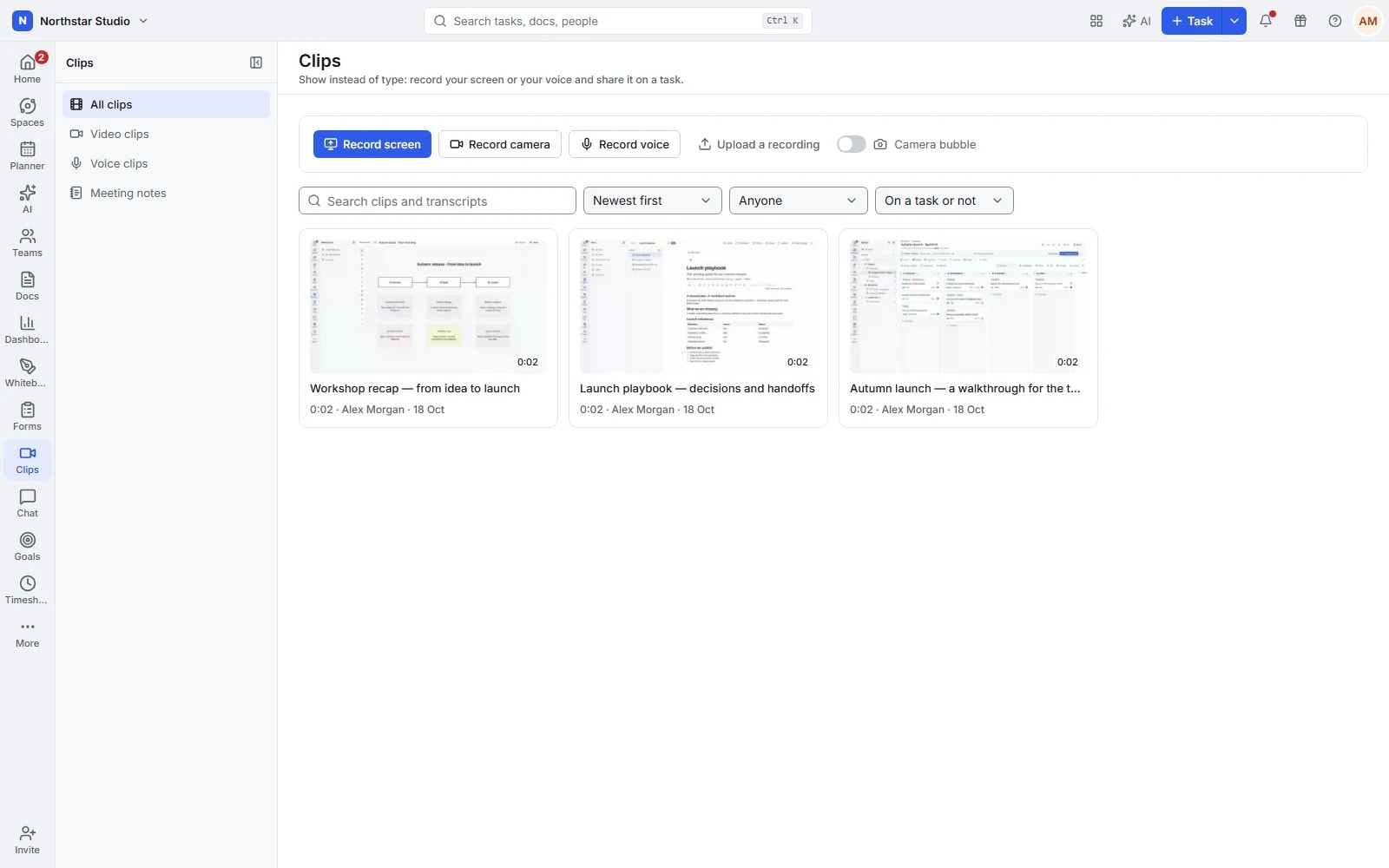
Une démonstration que l’on peut revoir.
Un bug, une revue de design ou une passation ne s’expliquent pas toujours bien par écrit. Enregistrez ce que vous voyez et commentez au fur et à mesure. Vos collègues peuvent regarder quand ils sont disponibles, revenir à un instant précis et poser leurs questions avec le même contexte sous les yeux.
Les détails qui font partie du travail
- Choisissez comment expliquer
- Enregistrez l’écran, la caméra ou la voix dans le navigateur, ou importez un enregistrement existant. Ajoutez une bulle caméra à la capture d’écran lorsque voir la personne facilite la démonstration.
- Des retours au bon moment
- Adaptez la vitesse de lecture et ajoutez des commentaires à un point de la chronologie. La personne qui révise peut rejoindre l’instant concerné au lieu de décrire où regarder.
- Partagez avec le travail concerné
- Joignez un clip à une tâche, publiez un enregistrement dans un commentaire ou créez une tâche depuis le clip. Activez un lien public de consultation pour le partager en dehors de l’espace de travail.
- Retrouvez l’explication
- Recherchez par titre et transcription disponible, puis filtrez par auteur ou tâche. Lorsque la transcription est configurée, lisez le texte horodaté, copiez-le ou rejoignez le moment correspondant.
Découvrez les possibilités en détail
- Capture d’écran, caméra et voix
- Enregistrez l’écran, la caméra ou la voix dans un navigateur compatible et ajoutez une bulle caméra à la démonstration si utile.
- Importation et bibliothèque d’enregistrements
- Importez une vidéo ou un enregistrement existant et retrouvez les clips dans une bibliothèque avec leurs titres et aperçus.
- Recherche, tri et gestion des clips
- Recherchez les titres et transcriptions disponibles, triez la bibliothèque et filtrez les enregistrements selon leur auteur ou leur tâche.
- Partage dans les tâches et le chat
- Joignez un clip à une tâche ou partagez-le dans le chat pour conserver l’explication au plus près des échanges.
- Lecteur, vitesse et téléchargement
- Regardez la démonstration dans le lecteur, ajustez la vitesse de lecture et téléchargez l’enregistrement lorsque vous avez besoin d’une copie.
- Commentaires horodatés et création de tâches
- Ajoutez un commentaire à un instant précis et créez une tâche depuis le clip lorsqu’une explication doit mener à une action.
- Liens publics de consultation
- Activez un lien public pour montrer un enregistrement à une personne extérieure, puis gérez son accès depuis les options de partage.
- Transcriptions, résumés et actions
- Lorsque les services nécessaires sont configurés, générez une transcription horodatée, une synthèse et des actions à examiner à partir du clip.
D’un problème enregistré à un suivi clair
Préparez l’explication une fois, puis donnez une référence commune aux personnes qui révisent et à celle qui réalise le travail.
Capturez le détail
Enregistrez la partie utile de l’écran et expliquez le résultat attendu. Faites des pauses si nécessaire et donnez au clip un titre facile à reconnaître.
Partagez et examinez
Joignez le clip au travail ou partagez son lien de consultation. Demandez des commentaires à l’instant précis qui nécessite une attention.
Créez l’action suivante
Transformez l’enregistrement en tâche ou reliez-le à une tâche existante. Gardez l’explication accessible pendant la revue et la passation.
Un exemple concret : signaler un problème de mise en page
Une designer enregistre la page avec deux tailles de fenêtre et montre où la mise en page se dégrade. Le clip devient une tâche, puis le développeur laisse un commentaire dans la chronologie à l’endroit qu’il souhaite clarifier avant d’apporter la correction.
Un exemple à adapter à votre équipe.
Questions sur Clips
Puis-je importer un enregistrement existant ?
Oui. Importez un enregistrement ou capturez l’écran, la caméra ou la voix directement dans un navigateur compatible.
Tous les clips ont-ils une transcription ?
Les transcriptions sont disponibles lorsque le service de transcription est configuré. Une fois générées, les lignes horodatées peuvent être lues, copiées et utilisées pour naviguer dans l’enregistrement.
Faites une place au travail qui compte.
Lancez votre prochain projet dans Talqivo. Commencez par une tâche, invitez votre équipe et construisez la suite ensemble.
Commencer gratuitement