Zeige das Detail, das eine Nachricht schwer erklärt.
Nimm Bildschirm, Kamera oder Sprache auf, teile die Erklärung und halte die weiteren Schritte mit der Aufgabe verbunden.
Kostenlos starten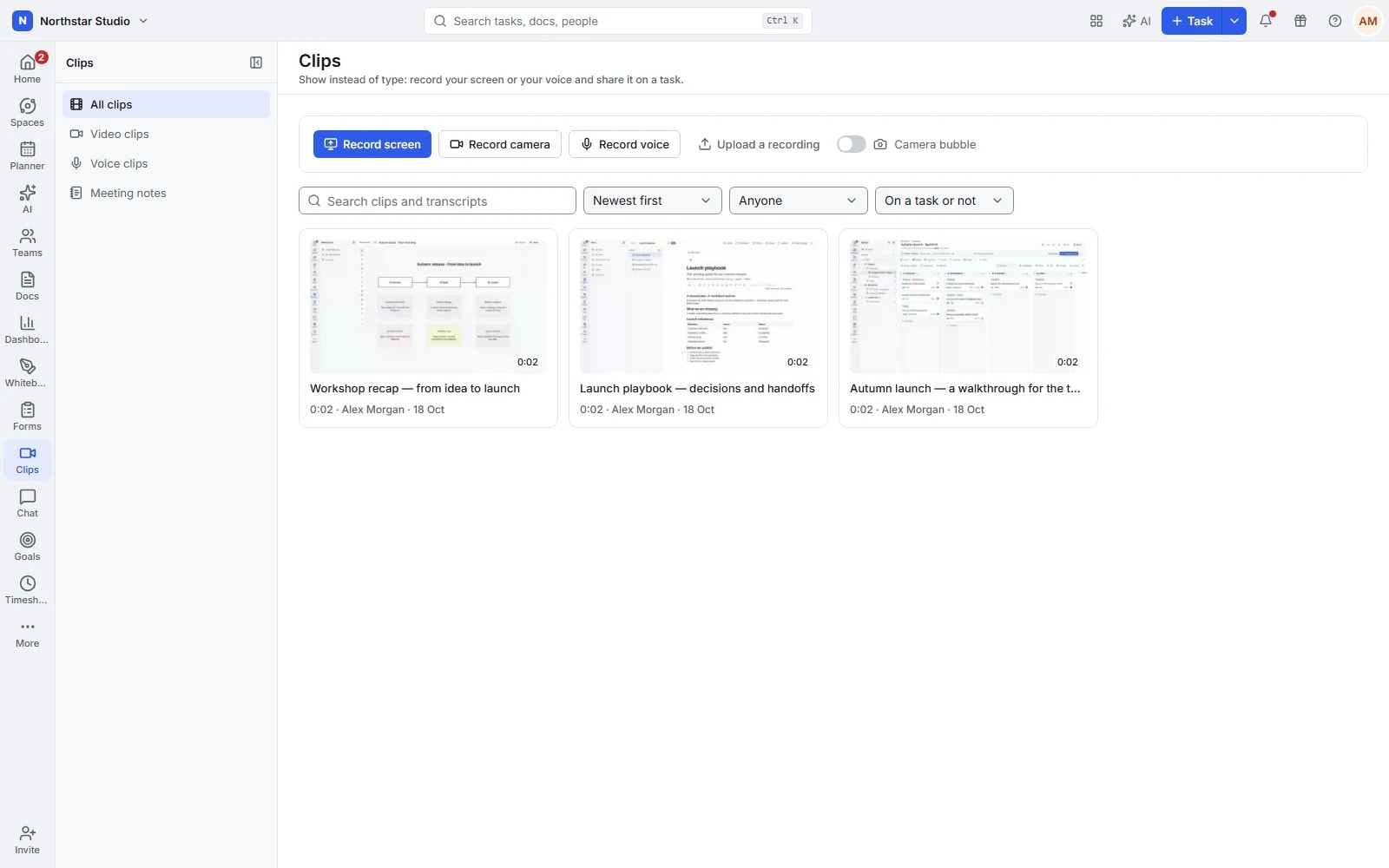
Eine Erklärung, die man noch einmal ansehen kann.
Ein Fehler, eine Designprüfung oder eine Übergabe lässt sich schriftlich manchmal schwer erklären. Nimm auf, was du siehst, und erläutere die Details dabei. Kollegen können die Aufnahme ansehen, wenn sie Zeit haben, zu einer bestimmten Stelle zurückkehren und mit demselben Kontext vor Augen nachfragen.
Die Details, mit denen dein Team arbeitet
- Wähle, wie du es erklärst
- Nimm Bildschirm, Kamera oder Sprache im Browser auf oder lade eine bestehende Aufnahme hoch. Ergänze eine Kameraeinblendung zur Bildschirmaufnahme, wenn es bei der Erklärung hilft, die sprechende Person zu sehen.
- Rückmeldungen an der passenden Stelle
- Passe die Wiedergabegeschwindigkeit an und kommentiere einen Punkt auf der Zeitleiste. Wer die Aufnahme prüft, kann direkt zum relevanten Moment springen, statt die Stelle zu beschreiben.
- Teile die Erklärung bei der Arbeit
- Hänge einen Clip an eine Aufgabe, veröffentliche eine Aufnahme im Aufgabenkommentar oder erstelle daraus eine Aufgabe. Aktiviere einen öffentlichen Ansichtslink, um die Aufnahme außerhalb des Arbeitsbereichs zu teilen.
- Finde die Erklärung wieder
- Suche nach Titel und verfügbarem Transkript und filtere nach Autor oder Aufgabe. Wenn Transkription eingerichtet ist, kannst du Text mit Zeitmarken lesen, kopieren oder zur passenden Stelle springen.
Was du damit tun kannst
- Bildschirm, Kamera und Stimme aufnehmen
- Erstelle Aufnahmen von Bildschirm, Kamera oder Stimme im unterstützten Browser. Auf Wunsch ergänzt eine Kamerablase die Bildschirmaufnahme; der Browser fragt erforderliche Berechtigungen ab.
- Aufnahmen hochladen und sammeln
- Lade vorhandene Video- oder Audioaufnahmen hoch und sammle sie in der Clipbibliothek. So sind eigene Aufzeichnungen und hochgeladene Erklärungen gemeinsam erreichbar.
- Aufzeichnungen finden und verwalten
- Suche und sortiere Clips nach passenden Angaben und verwalte ihre Titel. Filter helfen, eigene Aufnahmen oder mit Aufgaben verbundene Clips wiederzufinden.
- Mit Aufgaben und Gesprächen verbinden
- Teile Clips an Aufgaben und im Chat. Die Erklärung bleibt dadurch beim Auftrag oder Gespräch, in dem die nächste Handlung vereinbart wird.
- Wiedergabegeschwindigkeit und Download
- Spiele Clips mit der passenden Geschwindigkeit ab und lade zugängliche Aufnahmen herunter. Das erleichtert sowohl die schnelle Durchsicht als auch eine genauere Prüfung.
- Kommentare an einem bestimmten Zeitpunkt
- Kommentiere einen konkreten Moment der Aufnahme und erstelle daraus bei Bedarf eine Aufgabe. Die Rückfrage behält so ihren direkten Bezug zum Gezeigten.
- Aufzeichnungen per öffentlichem Link teilen
- Gib passende Aufzeichnungen über öffentliche Links weiter, sofern die Freigaberegeln dies erlauben. Prüfe den enthaltenen Kontext, bevor du den Link weitergibst.
- Optionale Transkripte und nächste Schritte
- Nutze nach Einrichtung unterstützte Transkripte, Zusammenfassungen und vorgeschlagene Handlungspunkte. Prüfe die erkannten Inhalte an der Aufnahme, bevor sie weitere Arbeit auslösen.
Vom aufgenommenen Problem zum klaren nächsten Schritt
Erkläre den Sachverhalt einmal und gib den prüfenden und ausführenden Personen eine gemeinsame Referenz.
Das Detail aufnehmen
Nimm den relevanten Bildschirmbereich auf und erkläre das erwartete Ergebnis. Pausiere bei Bedarf und gib dem Clip einen gut erkennbaren Titel.
Teilen und prüfen
Hänge den Clip an die Arbeit oder teile den Ansichtslink. Bitte um Kommentare genau an der Stelle, die Aufmerksamkeit braucht.
Die nächste Aktion erstellen
Mache aus der Aufnahme eine Aufgabe oder verbinde sie mit einer bestehenden. Die Erklärung bleibt während Prüfung und Übergabe verfügbar.
Ein Beispiel aus dem Alltag: einen Layoutfehler melden
Eine Designerin nimmt die Seite mit zwei Fenstergrößen auf und zeigt, wo das Layout nicht mehr funktioniert. Aus dem Clip wird eine Aufgabe. Der Entwickler kommentiert auf der Zeitleiste die Stelle, die er vor der Korrektur genauer klären möchte.
Ein Beispiel, das du an dein Team anpassen kannst.
Fragen zu Clips
Kann ich eine vorhandene Aufnahme hochladen?
Ja. Lade eine bestehende Aufnahme hoch oder nimm Bildschirm, Kamera oder Sprache direkt in einem unterstützten Browser auf.
Hat jeder Clip ein Transkript?
Transkripte sind verfügbar, wenn der Transkriptionsdienst eingerichtet ist. Danach lassen sich die erstellten Zeilen mit Zeitmarken lesen, kopieren und zur Navigation in der Aufnahme nutzen.
Schaffe Raum für die Arbeit, die zählt.
Bring dein nächstes Projekt in Talqivo. Starte mit einer Aufgabe, lade dein Team ein und baut darauf auf.
Kostenlos starten