Gardez les passages de relais en mouvement
Définissez des règles pour les moments qui reviennent : une demande arrive, un statut change, une échéance approche ou un sprint commence.
Commencer gratuitement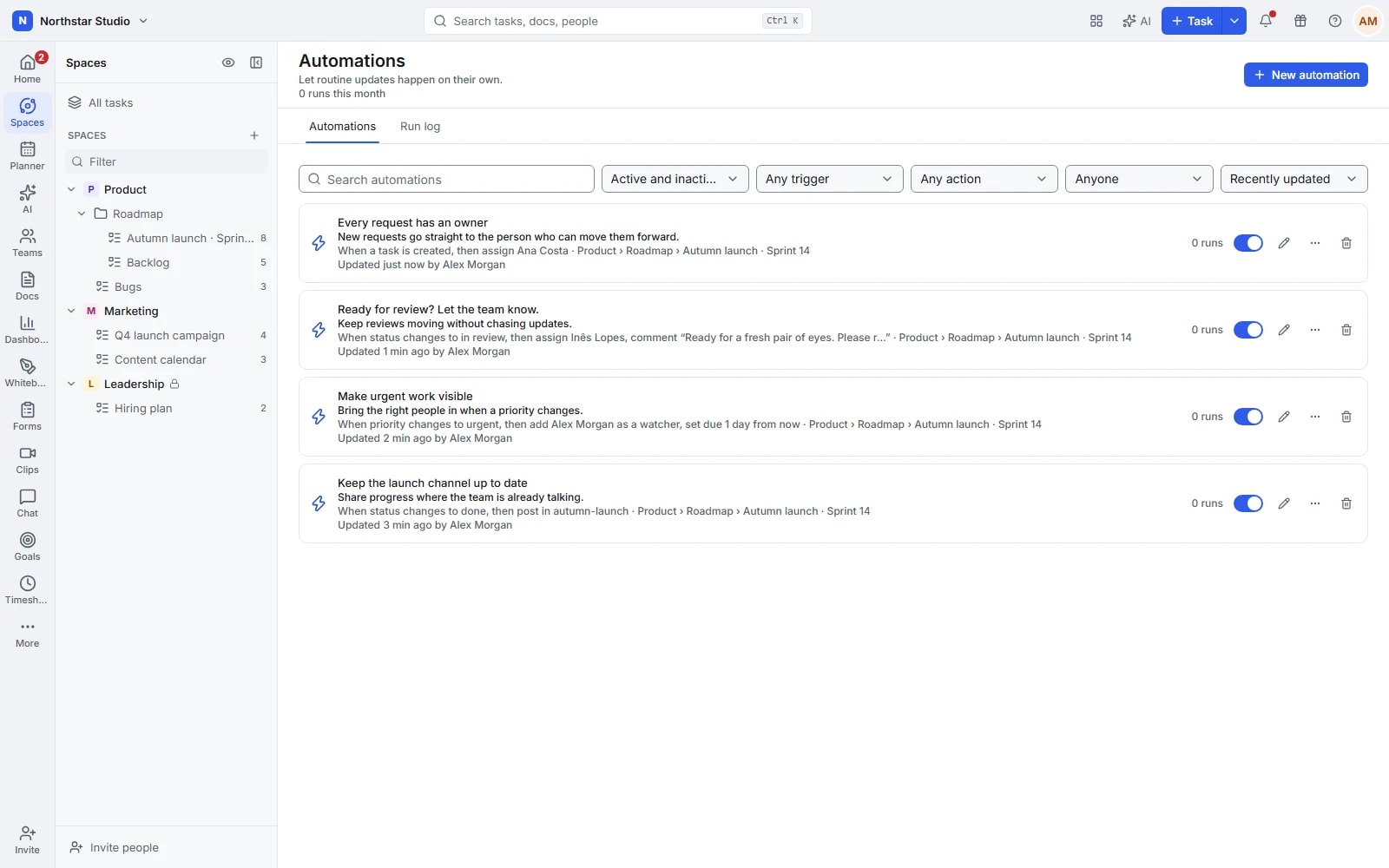
Convenez de la règle, puis suivez ses effets
Le suivi répétitif prend souvent plus de temps que la mise à jour elle-même. Les automatisations Talqivo relient un déclencheur à des conditions et à une suite d'actions : attribuer une demande, préparer une revue ou signaler une échéance proche. Limitez la règle au travail concerné et consultez son exécution dans le journal.
Les détails qui font partie du travail
- Déclenchez au bon moment
- Réagissez à la création de tâches, aux changements de statut ou de champ, aux formulaires soumis et aux événements de sprint. Utilisez des dates ou une programmation pour les suivis à heure prévue.
- Choisissez quand la règle s'applique
- Ajoutez des conditions de priorité, de responsable, de statut ou de champ personnalisé. Une règle peut concerner une demande urgente sans s'appliquer à toutes les autres tâches de la liste.
- Reliez les étapes suivantes
- Combinez des actions ordonnées pour attribuer des personnes, changer des dates, modifier des champs, créer des sous-tâches ou déplacer le travail. Envoyez un commentaire, message, email ou webhook pour signaler le relais.
- Gardez le fonctionnement visible
- Partez d'un modèle ou créez votre propre règle. Exécutez-la manuellement sur une tâche adaptée, consultez réussites et échecs et vérifiez la consommation par rapport au quota du forfait de votre espace.
Découvrez les possibilités en détail
- Bibliothèque de modèles et éditeur de règles
- Partez d’une automatisation proposée ou construisez une règle en choisissant son déclencheur, ses conditions et les actions à appliquer.
- Déclencheurs de tâches, formulaires et sprints
- Réagissez aux événements des tâches, aux réponses de formulaires ou aux étapes de sprint pour lancer les actions adaptées.
- Déclencheurs de dates et programmations
- Utilisez les échéances et les déclenchements programmés pour traiter les actions qui doivent se produire à un moment défini.
- Conditions et champs personnalisés
- Vérifiez les conditions et les valeurs des champs personnalisés pour appliquer une règle uniquement aux tâches qui correspondent au besoin.
- Actions ordonnées sur les tâches et checklists
- Enchaînez les modifications de tâches et de checklists dans un ordre explicite pour préparer plusieurs étapes du même processus.
- Emplacements, relations et actions de partage
- Déplacez le travail, ajustez les relations ou appliquez les actions de partage disponibles pour préparer les passages entre équipes.
- Actions de chat, d’e-mail et de webhook
- Envoyez une information dans le chat, par e-mail ou vers un webhook selon les connexions configurées pour le processus.
- Préparation de règles et actions assistées
- Lorsque l’assistance est activée, préparez une proposition de règle ou utilisez les actions assistées disponibles, puis contrôlez le résultat.
- Exécution manuelle, historique et diagnostic
- Lancez une règle manuellement, consultez son historique et examinez les informations de diagnostic pour comprendre les exécutions et leurs résultats.
- Suivi d’utilisation et protection contre les boucles
- Gardez une vue sur l’utilisation des automatisations et leurs limites, avec des protections destinées à éviter les répétitions en boucle.
Transformez un processus récurrent en règle
Commencez par un passage de relais que l'équipe connaît déjà. Précisez le déclencheur, les exceptions et le résultat attendu avant d'étendre la règle.
Identifiez le moment
Choisissez l'emplacement concerné et l'événement de départ, comme la soumission d'un formulaire ou le passage en revue.
Définissez la suite
Ajoutez des conditions pour délimiter la portée, puis ordonnez les actions selon le processus. Un modèle peut servir de point de départ.
Vérifiez le résultat
Essayez la règle sur une tâche adaptée et consultez le journal. Ajustez les conditions si le résultat doit être plus ciblé.
Une demande prête à être prise en charge
Un formulaire des opérations crée une tâche dans la liste des demandes. Une automatisation vérifie sa catégorie, attribue le responsable, fixe une date de suivi et publie un message dans le canal de l'équipe. La demande a une suite claire, et le journal montre les actions exécutées.
Un exemple à adapter à votre équipe.
Questions sur Automatisations
Une règle peut-elle exécuter plusieurs actions ?
Oui. Elle peut enchaîner des actions dans un ordre défini, par exemple attribuer la tâche, fixer une échéance et ajouter un commentaire. Les conditions déterminent quand cette séquence doit s'appliquer.
Comment comprendre l'échec d'une automatisation ?
Le journal conserve les résultats et les échecs. Filtrez les exécutions pour examiner la règle, puis vérifiez son emplacement, ses conditions et ses actions. La consommation et les quotas du forfait sont également visibles.
Faites une place au travail qui compte.
Lancez votre prochain projet dans Talqivo. Commencez par une tâche, invitez votre équipe et construisez la suite ensemble.
Commencer gratuitement