Un point d'entrée clair pour chaque demande.
Recueillez le brief, l'échéance et les détails utiles à votre équipe. Transformez chaque réponse en tâche dans la bonne liste, prête à être examinée et attribuée.
Commencer gratuitement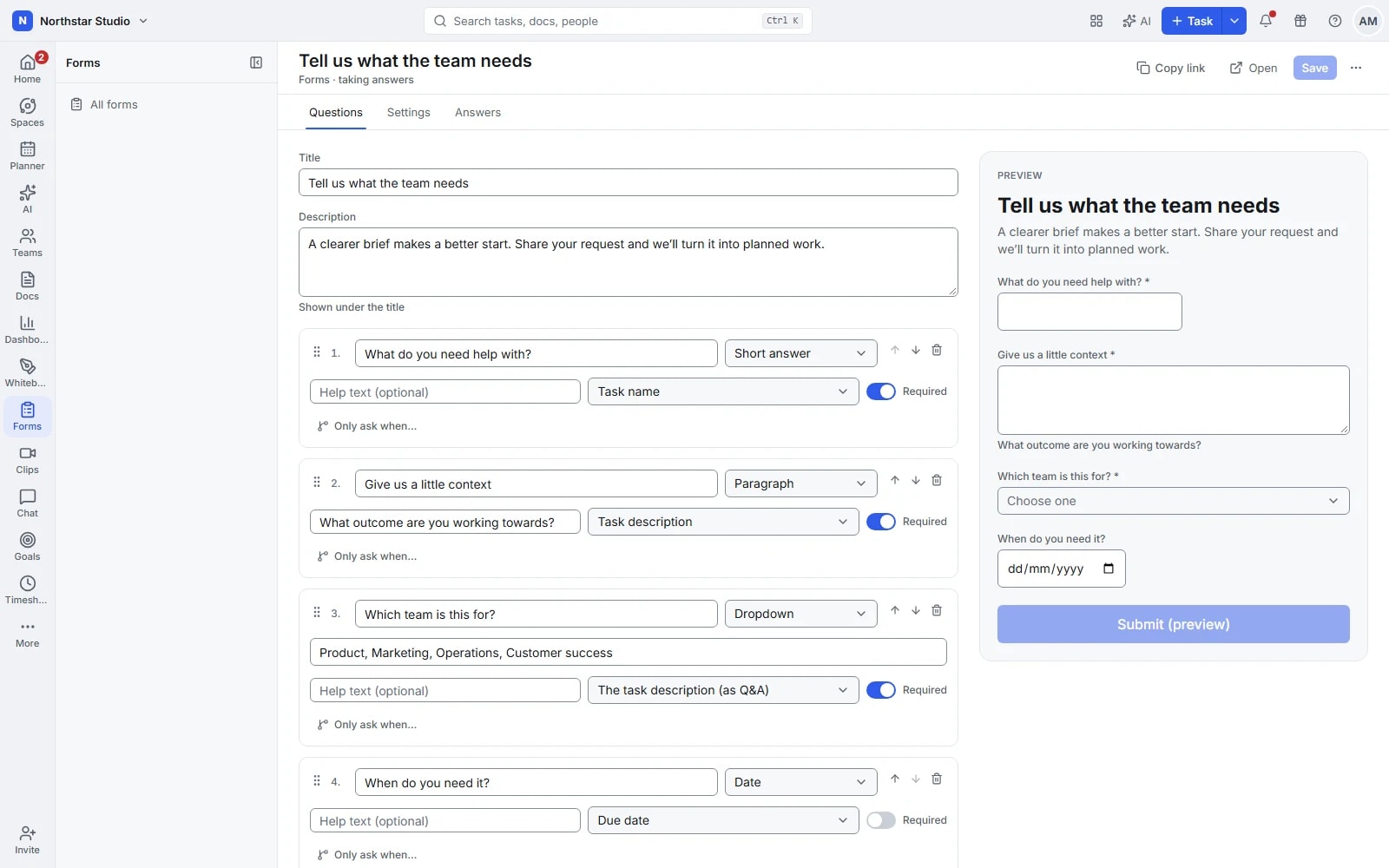
Les bonnes informations avant de commencer
Une demande devrait arriver avec assez de contexte pour agir. Les formulaires Talqivo relient les questions au travail qui suit : la personne remplit un brief clair et votre équipe reçoit une tâche, plutôt qu'un message de plus à recopier.
Les détails qui font partie du travail
- Demandez les détails utiles
- Combinez textes, dates, choix, budgets, évaluations et pièces jointes. Rendez les réponses essentielles obligatoires et utilisez la validation pour repérer les informations manquantes ou mal formatées avant l'envoi.
- Rendez les longs briefs plus faciles à remplir
- Répartissez les questions sur plusieurs pages et affichez celles qui sont pertinentes grâce aux conditions. Les liens préremplis et champs masqués conservent du contexte utile, comme la campagne à l'origine d'une demande.
- Envoyez les réponses dans les tâches
- Associez les réponses au nom, à la description, à l'échéance, à la priorité, aux responsables et aux champs personnalisés. Définissez des valeurs par défaut ou appliquez un modèle pour structurer les nouvelles demandes.
- Choisissez comment recevoir les demandes
- Partagez un lien public, intégrez le formulaire ou exigez une connexion. Consultez le tableau des réponses, exportez-le en CSV et configurez les notifications pour les personnes chargées du travail.
Découvrez les possibilités en détail
- Questions et champs personnalisés
- Choisissez les types de questions et les champs personnalisés utiles pour collecter des informations que l’équipe pourra ensuite exploiter.
- Sections, pages et champs masqués
- Répartissez le formulaire en sections ou pages et utilisez des champs masqués pour transmettre le contexte prévu à la réception.
- Logique conditionnelle et validation
- Affichez les questions pertinentes selon les réponses précédentes et validez les informations requises avant l’envoi de la demande.
- Réponses transformées en tâches
- Faites créer une tâche à chaque soumission pour retrouver les réponses dans le processus de travail, sans ressaisie manuelle.
- Destination, responsables, statuts et étiquettes
- Définissez la destination et les règles d’attribution, de statut et d’étiquetage pour préparer le traitement des demandes reçues.
- Modèles, valeurs par défaut et préremplissage
- Partez d’un modèle, fixez les valeurs par défaut et préremplissez les informations connues pour simplifier le parcours de réponse.
- Fichiers, signature dessinée et lieux
- Recueillez des fichiers, un lieu ou une signature dessinée enregistrée en image PNG, sans la présenter comme une signature certifiée.
- Confirmation, e-mail et redirection
- Personnalisez la suite de l’envoi avec une confirmation, un e-mail ou une redirection vers l’étape adaptée à votre demande.
- Formulaires publics, authentifiés et intégrés
- Proposez un formulaire public, réservez les réponses aux personnes connectées ou intégrez le formulaire dans une page externe.
- Présentation visuelle et export des réponses
- Adaptez la présentation du formulaire avec les options disponibles et exportez les réponses pour les examiner dans un autre outil.
Du brief à une tâche prête à traiter
Préparez la collecte initiale, puis faites-la évoluer selon les détails qui aident l'équipe à évaluer les demandes.
Préparez le brief
Choisissez la liste de destination, ajoutez des questions et associez les réponses aux champs de l'équipe.
Testez et partagez
Prévisualisez le formulaire, vérifiez les questions conditionnelles et publiez le lien ou intégrez-le au point de départ des demandes.
Examinez le travail reçu
Ouvrez les tâches créées, vérifiez priorité et responsables, puis passez les demandes acceptées en réalisation.
Un exemple d'utilisation : les demandes créatives
Une équipe marketing demande l'objectif de campagne, la date de livraison, le budget et des fichiers de référence. Une demande vidéo fait apparaître des questions de production supplémentaires. L'envoi devient une tâche avec le brief dans le processus habituel de l'équipe.
Un exemple à adapter à votre équipe.
Questions sur Formulaires
Faut-il un compte Talqivo pour répondre ?
Un formulaire public accepte les réponses via son lien. Pour des demandes internes, vous pouvez configurer le formulaire pour exiger une connexion.
Les réponses peuvent-elles remplir d'autres champs que la description ?
Oui. Associez les questions compatibles aux champs de tâche, y compris les champs personnalisés. Les autres réponses restent disponibles comme contexte et les envois sont consultables dans le tableau des réponses.
Faites une place au travail qui compte.
Lancez votre prochain projet dans Talqivo. Commencez par une tâche, invitez votre équipe et construisez la suite ensemble.
Commencer gratuitement