Le même travail, sous l'angle dont vous avez besoin
Passez d'une liste de tâches à un tableau, un calendrier ou un planning. Chaque vue répond à une question différente sur le même travail.
Commencer gratuitement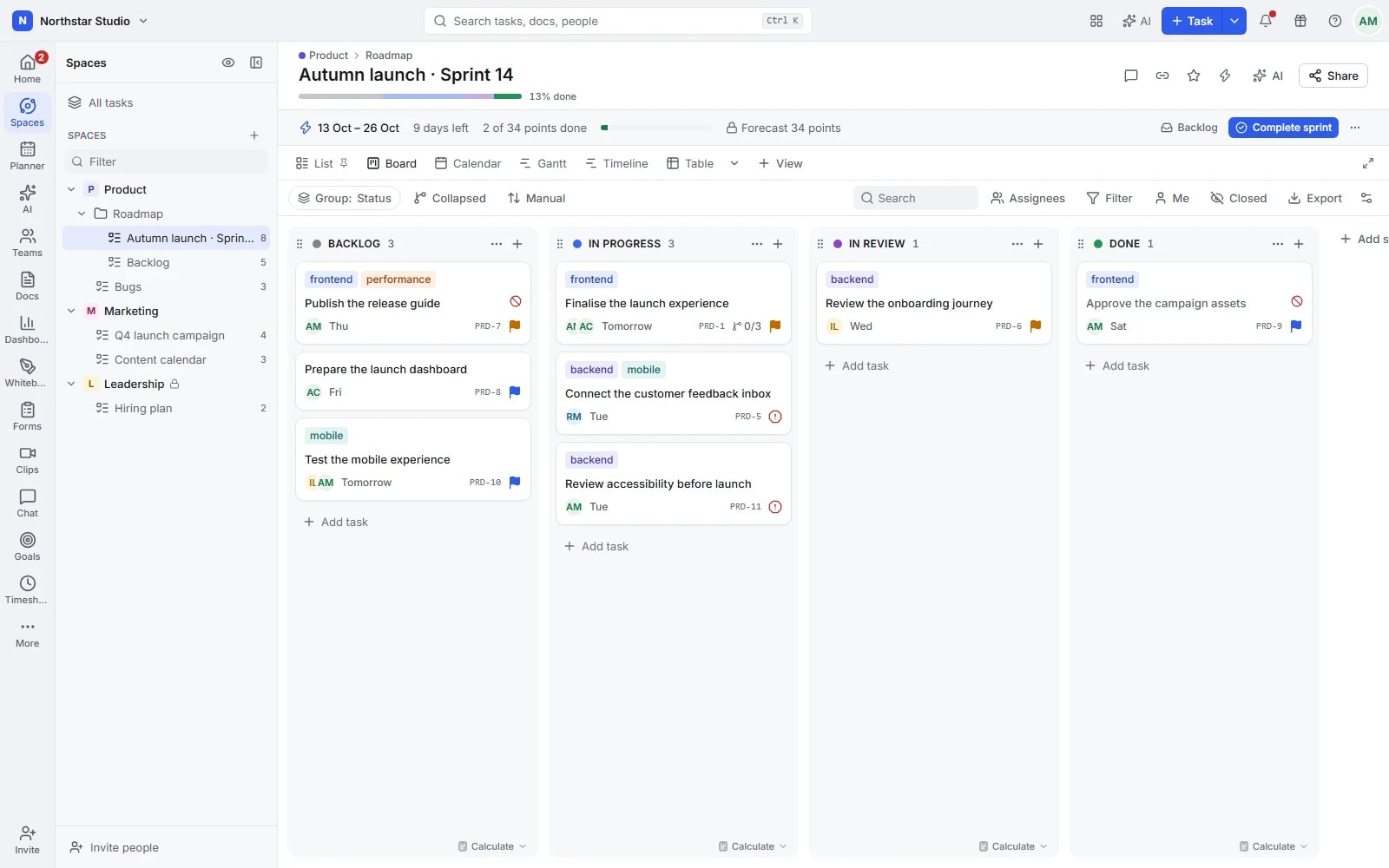
Un projet mérite plusieurs points de vue
Le designer doit voir ses tâches du jour. Le chef de projet doit comprendre l'enchaînement des livraisons. La personne qui coordonne l'équipe doit savoir qui peut prendre une tâche de plus. Talqivo permet de créer plusieurs vues du même travail, avec des filtres, regroupements et tris adaptés à chaque besoin.
Les détails qui font partie du travail
- Travaillez avec le bon niveau de détail
- Utilisez Liste pour parcourir les tâches et Table pour comparer leurs champs. Choisissez les colonnes et les regroupements qui aident l'équipe à revoir les priorités et à mettre le travail à jour.
- Suivez l'avancement et les dates
- Tableau rend les changements de statut lisibles, tandis que Calendrier donne du contexte au travail planifié. Changez de perspective lorsque la question passe de ce qui se fait à quand cela doit se faire.
- Planifiez l'enchaînement
- Utilisez Gantt pour examiner la durée des tâches, les dépendances et le chemin critique. Chronologie répartit le travail dans le temps, notamment par responsable, pour repérer les engagements qui se chevauchent.
- Adaptez les engagements à la capacité
- Charge de travail compare les tâches attribuées à la capacité disponible. Gardez une vue personnelle, partagez-la avec des collègues ou protégez une configuration commune contre les modifications accidentelles.
Découvrez les possibilités en détail
- Liste et tableau de données
- Travaillez en liste pour suivre les tâches ou en tableau de données pour comparer les champs sur plusieurs lignes.
- Tableau Kanban et couloirs
- Déplacez les tâches entre colonnes, regroupez-les en couloirs et réglez les limites de travail en cours WIP pour visualiser les contraintes.
- Calendrier et événements connectés
- Consultez les tâches datées dans le calendrier et rapprochez-les des événements disponibles depuis les comptes de calendrier connectés.
- Gantt, dépendances et référence initiale
- Visualisez les dépendances et les échéances dans le Gantt, puis comparez le calendrier actuel à une référence enregistrée.
- Chronologie et couloirs de planification
- Étalez les tâches dans le temps et organisez les lignes par couloirs pour comprendre les chevauchements du calendrier.
- Charge de travail et capacité
- Comparez la charge prévue à la capacité des personnes pour repérer les périodes qui nécessitent une nouvelle répartition.
- Activité et équipe
- Consultez le fil d’activité ou la vue par équipe pour retrouver les changements récents et comprendre qui porte le travail.
- Carte mentale et carte géographique
- Explorez les relations sur une carte mentale ou placez les tâches disposant d’un lieu sur une carte géographique.
- Vue d’ensemble et contenu intégré
- Rassemblez les repères d’un projet dans une vue d’ensemble ou affichez un contenu externe dans une vue intégrée.
- Onglets de documents, formulaires, tableaux blancs, rapports et chat
- Ajoutez des onglets Document, Formulaire, Tableau blanc, Tableau de bord et Chat pour placer ces outils au niveau du projet.
- Filtres imbriqués et recherche
- Combinez des conditions imbriquées et une recherche pour isoler les tâches qui correspondent précisément à la question en cours.
- Regroupement, tri, colonnes et totaux
- Choisissez les regroupements, l’ordre de tri, les colonnes visibles et les totaux pour adapter la lecture au travail suivi.
- Mode personnel et affichage des sous-tâches
- Concentrez la vue sur vos tâches avec le mode personnel et réglez l’affichage des sous-tâches selon le détail souhaité.
- Exportation et présentation
- Exportez les données ou présentez une vue avec les options proposées par son format pour préparer une revue de projet.
Un point de départ utile pour chaque réunion
Créez des vues autour des décisions récurrentes : un point quotidien, une revue des livraisons ou une discussion sur la capacité de l'équipe.
Choisissez la question
Sélectionnez l'emplacement du travail et le type de vue. Partez de la décision à prendre plutôt que d'afficher tous les champs.
Faites ressortir le travail pertinent
Filtrez sur les informations utiles, regroupez les tâches liées et triez-les dans un ordre pratique. Enregistrez la configuration pour la prochaine fois.
Utilisez et partagez le résultat
Gardez la vue personnelle ou partagez-la avec l'équipe. Ouvrez une tâche pour agir dessus ou exportez les données au format CSV.
Une campagne vue par trois équipes
Le marketing suit un Tableau regroupé par statut, l'équipe éditoriale travaille depuis un Calendrier et la personne qui pilote le lancement vérifie les dépendances dans Gantt. Une date modifiée appartient à la même tâche dans chaque vue : l'équipe n'a pas trois plans de projet à entretenir.
Un exemple à adapter à votre équipe.
Questions sur Vues
Une modification dans une vue apparaît-elle dans les autres ?
Oui. Les vues affichent les mêmes tâches. Un changement de statut, de date ou de responsable se retrouve partout où la tâche apparaît, selon les filtres et les règles d'accès de chaque vue.
Mes filtres changent-ils ce que voient mes collègues ?
Les ajustements personnels permettent d'explorer le travail sans modifier la vue des autres. Enregistrez les changements pour tous lorsque c'est votre intention et utilisez les vues protégées pour préserver une configuration convenue.
Faites une place au travail qui compte.
Lancez votre prochain projet dans Talqivo. Commencez par une tâche, invitez votre équipe et construisez la suite ensemble.
Commencer gratuitement