Ein klarer Eingang für jede Anfrage.
Erfasse das Briefing, den Termin und die Details, die dein Team braucht. Jede Antwort wird zur Aufgabe in der passenden Liste, bereit zur Prüfung und Zuweisung.
Kostenlos starten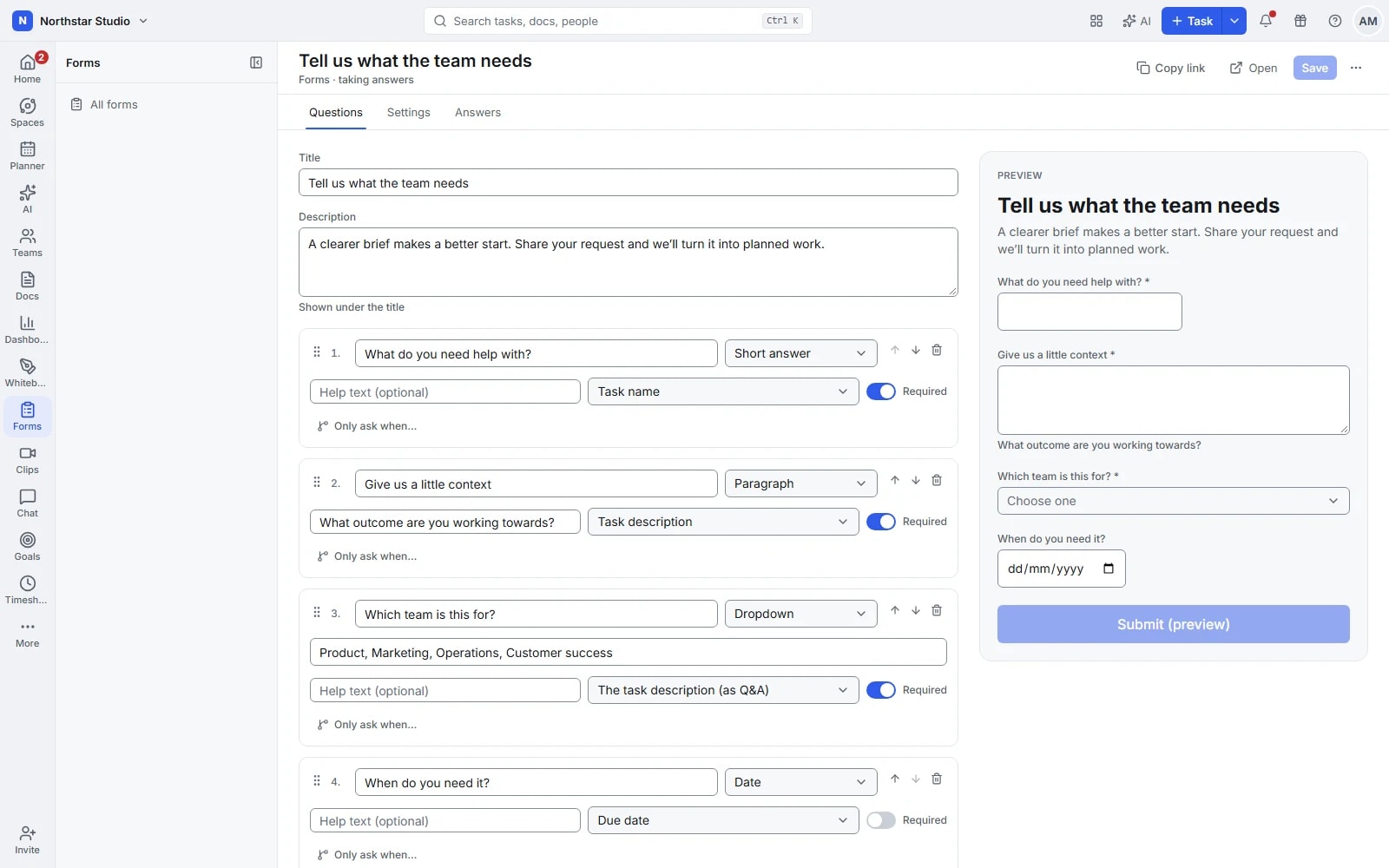
Die richtigen Informationen, bevor die Arbeit beginnt
Eine Anfrage sollte genug Kontext zum Handeln mitbringen. Talqivo verbindet die Fragen mit der anschließenden Arbeit: Die anfragende Person erhält ein klares Briefing zum Ausfüllen. Dein Team bekommt eine Aufgabe statt einer weiteren Nachricht zum Übertragen.
Die Details, mit denen dein Team arbeitet
- Frage die passenden Details ab
- Kombiniere Texte, Termine, Auswahlfelder, Budgets, Bewertungen und Anhänge. Markiere wichtige Antworten als Pflichtfelder und erkenne fehlende oder falsch formatierte Angaben durch Validierung vor dem Absenden.
- Mache längere Briefings übersichtlich
- Verteile Fragen auf mehrere Seiten und blende passende Fragen mit Bedingungen ein. Vorausgefüllte Links und ausgeblendete Felder bewahren hilfreichen Kontext, etwa die Kampagne, aus der eine Anfrage stammt.
- Übertrage Antworten direkt in Aufgaben
- Ordne Antworten Namen, Beschreibungen, Fristen, Prioritäten, Verantwortlichen und eigenen Feldern zu. Lege Standardwerte fest oder verwende eine Aufgabenvorlage, damit neue Anfragen mit einer einheitlichen Struktur eintreffen.
- Bestimme, wie Anfragen eingehen
- Teile einen öffentlichen Link, bette ein Formular ein oder verlange eine Anmeldung. Prüfe die Antworttabelle, exportiere Antworten als CSV und richte Benachrichtigungen für die zuständigen Personen ein.
Was du damit tun kannst
- Fragen und eigene Aufgabenfelder
- Kombiniere unterschiedliche Fragearten mit unterstützten benutzerdefinierten Feldern. So kann das Formular genau die Angaben erfassen, mit denen dein Team tatsächlich weiterarbeitet.
- Abschnitte, Seiten und verborgene Felder
- Gliedere längere Formulare in Abschnitte und Seiten. Ausgeblendete Felder können zusätzlichen Kontext aufnehmen, ohne die anfragende Person mit weiteren Fragen zu belasten.
- Bedingte Fragen und Eingabeprüfung
- Blende Fragen anhand vorheriger Antworten ein und prüfe Pflichtangaben sowie unterstützte Formate. Dadurch passen sich die Briefings an das jeweilige Anliegen an.
- Antworten werden zu Aufgaben
- Lege fest, in welcher Liste Einsendungen zu Aufgaben werden. Name, Beschreibung und weitere zugeordnete Antworten stehen der nächsten Person zusammen zur Verfügung.
- Zuständige, Status und Tags vorbelegen
- Ordne eingehende Arbeit mit Regeln für Zuständige, Status, Priorität und Tags zu. Die Aufgabe erreicht dadurch den passenden Ausgangspunkt im Prozess.
- Vorlagen, Vorgaben und ausgefüllte Links
- Nutze Aufgabenvorlagen und Standardwerte für wiederkehrende Anfragen. Vorausgefüllte Formularlinks können bekannte Angaben mitgeben, bevor die anfragende Person weitere Details ergänzt.
- Dateien, Unterschriftsbilder und Ortsangaben
- Erfasse Dateien, Ortsangaben und gezeichnete Unterschriften als PNG-Bilder. Die Unterschriftsfunktion erzeugt ein Bild und bietet keine zertifizierte elektronische Signatur für Dokumente.
- Bestätigungen und Weiterleitungen
- Lege eine Bestätigungsnachricht fest und richte bei entsprechender Konfiguration E-Mails oder Weiterleitungen ein. So erhält die anfragende Person einen verständlichen Abschluss.
- Öffentlich, intern oder eingebettet
- Teile ein öffentliches Formular, verlange bei internen Anfragen eine Anmeldung oder bette das Formular ein. Wähle den Zugang passend zum jeweiligen Anliegen.
- Gestaltung und Export der Antworten
- Passe angebotene Gestaltungsoptionen an und exportiere Antworten als CSV. Verfügbare Brandingoptionen und weitere Einstellungen richten sich nach dem Tarif und der Konfiguration.
Vom Briefing zur Aufgabe, mit der dein Team arbeiten kann
Richte die Erfassung einmal ein und verbessere sie mit den Details, die deinem Team bei der Bewertung neuer Anfragen helfen.
Bereite das Briefing vor
Wähle eine Zielliste, füge Fragen hinzu und ordne Antworten den Feldern zu, die dein Team verwendet.
Teste und teile das Formular
Prüfe die Vorschau und bedingte Fragen. Veröffentliche den Link oder bette das Formular dort ein, wo Anfragen entstehen.
Prüfe eingehende Arbeit
Öffne die erstellten Aufgaben, prüfe Priorität und Zuständigkeit und übernimm angenommene Anfragen in die Umsetzung.
Ein Anwendungsbeispiel: Kreativanfragen
Ein Marketingteam fragt nach Kampagnenziel, Liefertermin, Budget und Referenzdateien. Bei einer Videoanfrage erscheinen zusätzliche Produktionsfragen. Die Einsendung wird zu einer Aufgabe mit dem Briefing im bestehenden Arbeitsablauf des Teams.
Ein Beispiel, das du an dein Team anpassen kannst.
Fragen zu Formulare
Braucht die anfragende Person ein Talqivo-Konto?
Ein öffentliches Formular nimmt Antworten über seinen Link entgegen. Für interne Anfragen kannst du das Formular so einstellen, dass eine Anmeldung erforderlich ist.
Können Antworten andere Felder als die Beschreibung ausfüllen?
Ja. Ordne unterstützte Fragen den Aufgabenfeldern zu, auch eigenen Feldern. Weitere Antworten bleiben als Kontext erhalten. Alle Einsendungen lassen sich in der Antworttabelle prüfen.
Schaffe Raum für die Arbeit, die zählt.
Bring dein nächstes Projekt in Talqivo. Starte mit einer Aufgabe, lade dein Team ein und baut darauf auf.
Kostenlos starten