Dieselbe Arbeit aus der passenden Perspektive
Wechsle zwischen Aufgabenliste, Board, Kalender und Projektzeitplan. Jede Ansicht beantwortet eine andere Frage zur selben Arbeit.
Kostenlos starten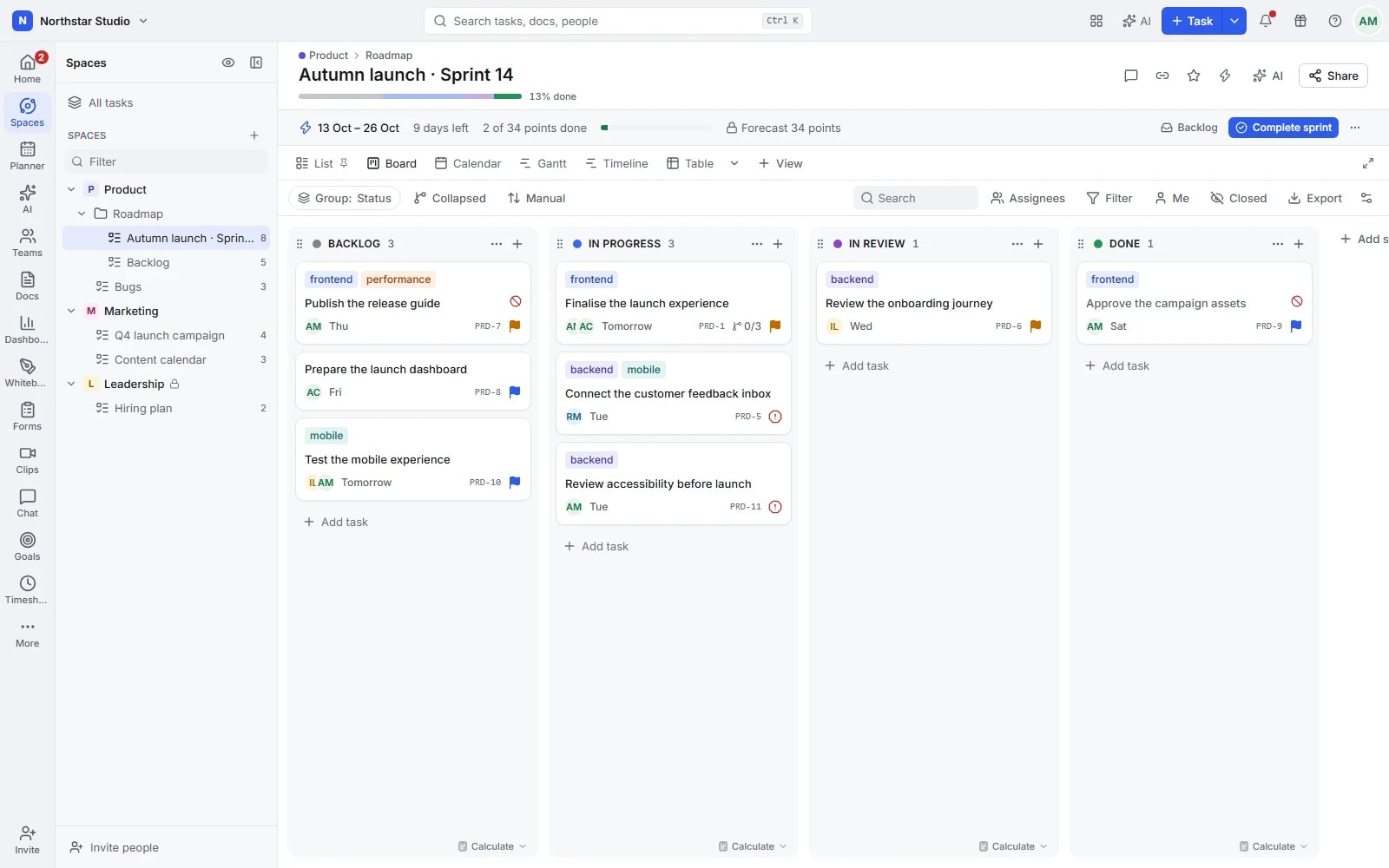
Ein Projekt braucht oft mehrere Perspektiven
Das Designteam braucht die heutigen Aufgaben. Die Projektleitung muss die Reihenfolge der Ergebnisse sehen. Die Teamleitung muss wissen, wer noch eine Aufgabe übernehmen kann. In Talqivo erstellst du mehrere Ansichten derselben Arbeit, mit passenden Filtern, Gruppierungen und Sortierungen für die jeweilige Frage.
Die Details, mit denen dein Team arbeitet
- Mit den nötigen Details arbeiten
- Liste bietet einen geordneten Aufgabenüberblick, Tabelle macht Felder zwischen Aufgaben vergleichbar. Wähle die Spalten und Gruppierungen, mit denen das Team Prioritäten prüfen und den Stand aktualisieren kann.
- Fortschritt und Termine verfolgen
- Board macht Statusänderungen leicht erkennbar, Kalender zeigt geplante Arbeit im zeitlichen Zusammenhang. Wechsle die Perspektive, wenn sich die Frage vom aktuellen Stand zum richtigen Termin verschiebt.
- Die Reihenfolge planen
- Prüfe in Gantt Aufgabendauer, Abhängigkeiten und den kritischen Pfad. Die Zeitleiste ordnet Arbeit über die Zeit an, auch nach Zuständigen, damit sich überschneidende Zusagen leichter auffallen.
- Zusagen an Kapazität anpassen
- Arbeitslast vergleicht zugewiesene Arbeit mit der verfügbaren Kapazität. Behalte eine persönliche Ansicht, teile sie mit Kollegen oder schütze eine gemeinsame Konfiguration vor versehentlichen Änderungen.
Was du damit tun kannst
- Liste und Tabelle
- Nutze die Liste für gegliederte Arbeit und die Tabelle zum Vergleichen vieler Aufgabenfelder. Wähle die Spalten entsprechend den benötigten Angaben aus.
- Board, Swimlanes und WIP-Limits
- Ordne Karten nach Status und ergänze Swimlanes für eine weitere Gliederung. WIP-Limits machen sichtbar, wenn zu viel Arbeit gleichzeitig begonnen wurde.
- Kalender und verbundene Termine
- Plane Aufgaben im Kalender und zeige nach Einrichtung verbundener Kalender auch Termine an. Prüfe Arbeit und Besprechungen im selben zeitlichen Zusammenhang.
- Gantt, Abhängigkeiten und Basispläne
- Prüfe Dauer, Abhängigkeiten und kritischen Pfad in Gantt. Gespeicherte Basispläne geben späteren Terminverschiebungen einen sichtbaren Bezug zur ursprünglichen Planung des Teams.
- Zeitleiste und Bahnen
- Ordne Aufgaben auf einer Zeitleiste an und verteile sie auf passende Bahnen. Überschneidungen und die zeitliche Folge von Lieferungen werden vergleichbar.
- Arbeitslast und Kapazität
- Vergleiche zugewiesene Arbeit mit hinterlegter Kapazität. Arbeitszeiten und Abwesenheiten helfen, neue Zusagen auf die tatsächliche Verfügbarkeit der einzelnen Beteiligten abzustimmen.
- Aktivitäts- und Teamansicht
- Verfolge Änderungen im Aktivitätsverlauf oder betrachte Aufgaben nach Teammitgliedern. Beide Ansichten helfen, Fortschritt und die Verteilung der Arbeit gezielter zu besprechen.
- Mindmap und Kartenansicht
- Untersuche Zusammenhänge in einer Mindmap oder stelle Aufgaben mit Ortsangaben auf einer Karte dar. Wähle die Darstellung nach der jeweiligen Fragestellung.
- Übersicht und eingebettete Inhalte
- Beginne mit einer Übersicht über den Arbeitsort oder binde passende externe Inhalte ein. So erhält das Projekt einen hilfreichen gemeinsamen Einstieg.
- Verknüpfte Seiten als Register
- Ergänze Dokument, Formular, Whiteboard, Dashboard und Chat als Register neben den Aufgabenansichten. Die verknüpften Inhalte bleiben dadurch direkt im Projekt erreichbar.
- Verschachtelte Filter und Suche
- Kombiniere Suchbegriffe mit verschachtelten Filtergruppen. Grenze sichtbare Arbeit mit passenden Bedingungen ein, statt für jede Fragestellung eine neue Liste anzulegen.
- Gruppen, Spalten und Berechnungen
- Gruppiere und sortiere Aufgaben, wähle sichtbare Spalten und prüfe zusammengefasste Werte. Die Ansicht zeigt damit die Angaben, die für eure Entscheidung zählen.
- Eigene Arbeit und Unteraufgaben
- Beschränke den Blick mit dem persönlichen Modus auf deine Arbeit. Entscheide außerdem, wie Unteraufgaben in der jeweiligen Ansicht dargestellt werden sollen.
- Export und Präsentation
- Exportiere geeignete Ansichten als CSV und Gantt-Darstellungen als Bild oder PDF. Nutze die Darstellungsoptionen, um den Plan mit anderen zu besprechen.
Ein sinnvoller Einstieg in jede Besprechung
Erstelle Ansichten für wiederkehrende Entscheidungen: die tägliche Abstimmung, den Blick auf Liefertermine oder die Diskussion über Teamkapazität.
Die Frage festlegen
Wähle den Arbeitsbereich und die Ansichtsart. Beginne bei der anstehenden Entscheidung, statt zunächst alle Felder anzuzeigen.
Relevante Arbeit hervorheben
Filtere nach wichtigen Angaben, gruppiere zusammengehörige Aufgaben und sortiere sie sinnvoll. Speichere die Konfiguration für das nächste Mal.
Das Ergebnis nutzen und teilen
Behalte die Ansicht für dich oder teile sie mit dem Team. Öffne eine Aufgabe zur Bearbeitung oder exportiere Daten als CSV.
Eine Kampagne aus Sicht von drei Teams
Marketing verfolgt ein nach Status gruppiertes Board, das Redaktionsteam arbeitet im Kalender und die Projektleitung prüft Abhängigkeiten in Gantt. Ein geänderter Termin gehört in jeder Ansicht zur selben Aufgabe. So muss das Team keine drei getrennten Projektpläne pflegen.
Ein Beispiel, das du an dein Team anpassen kannst.
Fragen zu Ansichten
Erscheint eine Änderung auch in den anderen Ansichten?
Ja. Ansichten zeigen dieselben zugrunde liegenden Aufgaben. Änderungen an Status, Terminen oder Zuständigen erscheinen überall dort, wo die Aufgabe angezeigt wird – entsprechend den Filtern und Zugriffsregeln der jeweiligen Ansicht.
Verändern meine Filter die Ansicht meiner Kollegen?
Mit persönlichen Anpassungen kannst du die Arbeit durchsehen, ohne die Ansicht anderer zu ändern. Speichere Änderungen für alle, wenn das beabsichtigt ist. Geschützte Ansichten bewahren eine gemeinsam vereinbarte Konfiguration.
Schaffe Raum für die Arbeit, die zählt.
Bring dein nächstes Projekt in Talqivo. Starte mit einer Aufgabe, lade dein Team ein und baut darauf auf.
Kostenlos starten