Ein klarer nächster Schritt für jede Aufgabe
Mach aus einer Anfrage einen nachvollziehbaren Plan – mit Zuständigen, Terminen, Abhängigkeiten und den Gesprächen direkt bei der Arbeit.
Kostenlos starten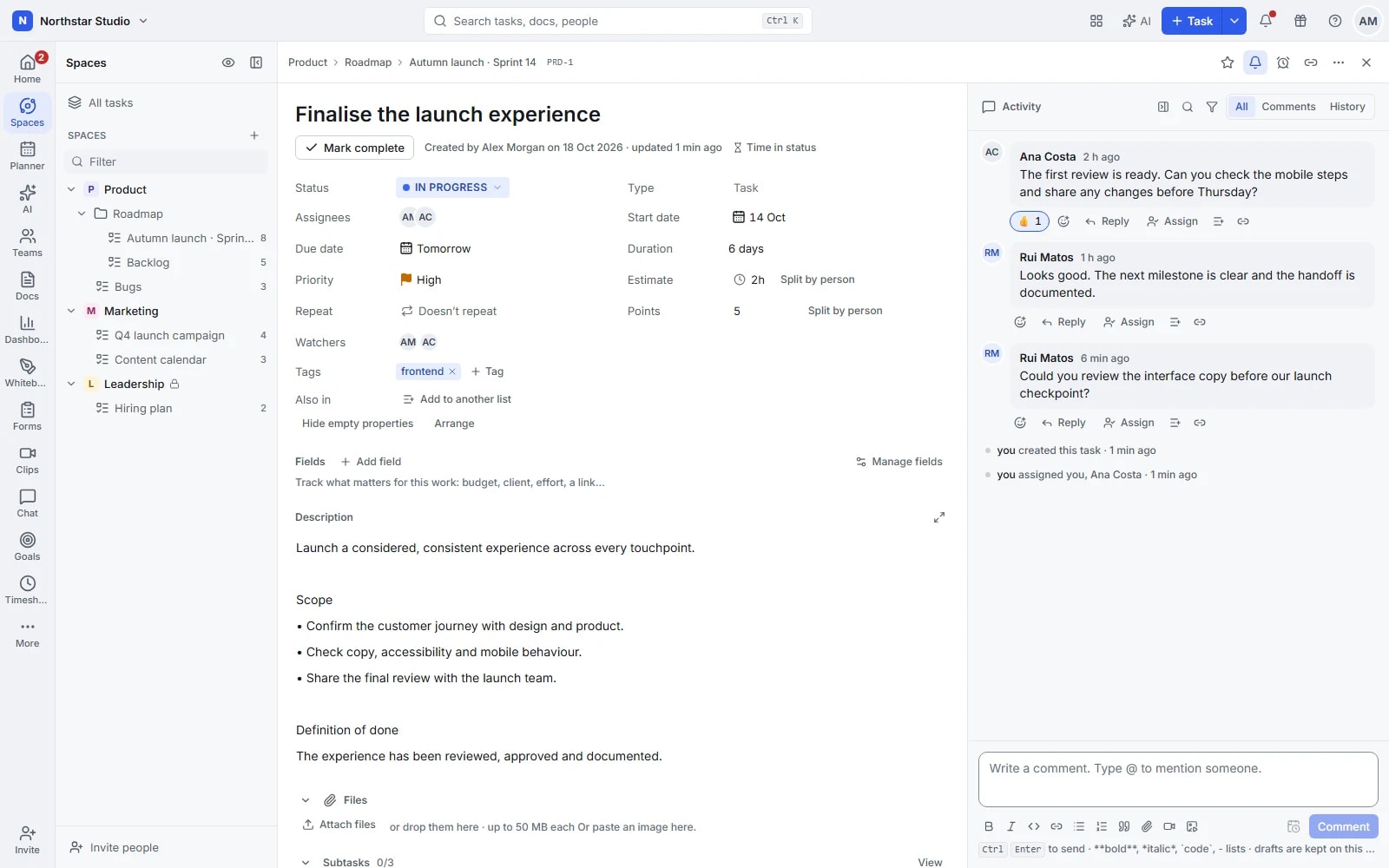
Vom ersten Briefing zur gut organisierten Arbeit
Eine Aufgabe sollte erklären, was zu tun ist, wer sich darum kümmert und was danach folgt. Talqivo hält diese Antworten zusammen. Organisiere Teams in Bereichen, Projekte in Ordnern und Arbeit in Listen. Ergänze dann die nötigen Details, ohne jedem Projekt dieselbe Struktur vorzugeben.
Die Details, mit denen dein Team arbeitet
- Arbeit sinnvoll aufteilen
- Nutze Unteraufgaben, wenn ein Arbeitsschritt eigene Zuständige oder Termine braucht, und Checklisten für kleinere Schritte. Das gemeinsame Ergebnis bleibt sichtbar, während sich verschiedene Personen um die Details kümmern.
- Abhängigkeiten sichtbar machen
- Verknüpfe blockierende und wartende Aufgaben, damit Übergaben klar sind. Lege Prioritäten, Start- und Fälligkeitsdaten fest. Mit der Neuplanung abhängiger Aufgaben können Terminänderungen im Plan weitergegeben werden.
- Den Kontext bei der Aufgabe halten
- Ergänze benutzerdefinierte Felder für wichtige Angaben, hänge Referenzdateien an und halte Entscheidungen in Kommentaren fest. So kann die nächste Person mit dem nötigen Hintergrund weiterarbeiten.
- Wiederkehrende Arbeit vorbereiten
- Speichere eine bewährte Struktur als Vorlage und plane wiederkehrende Aufgaben für regelmäßige Pflichten. Übernimm die Organisation ins nächste Projekt, statt dieselbe Checkliste erneut aufzubauen.
Was du damit tun kannst
- Aufgaben schnell festhalten
- Erstelle Aufgaben über die Schnellerfassung oder aus ausgewähltem Text. Wähle die passende Liste und ergänze anschließend die nötigen Angaben zum Auftrag.
- Unteraufgaben und Checklisten
- Teile Arbeit mit eigenen Terminen in Unteraufgaben auf. Verwende Checklisten für kürzere Prüfschritte und weise bei Bedarf einzelne Einträge zu.
- Personen, Teams und Beobachter
- Weise Aufgaben Personen oder Teams zu und ergänze Beobachter. So sind Verantwortliche ebenso erkennbar wie diejenigen, die über Änderungen informiert bleiben sollen.
- Status, Prioritäten und Tags
- Beschreibe den Arbeitsstand mit passenden Status, kennzeichne Prioritäten und ergänze Tags. Diese Angaben dienen auch zum Filtern, Gruppieren und Auswerten.
- Termine, Dauer und Schätzungen
- Ergänze Start, Fälligkeit, Dauer und Zeitschätzungen direkt an der Aufgabe. Damit werden die Erwartungen an Ablauf und Aufwand für alle Beteiligten vergleichbar.
- Abhängigkeiten und Neuplanung
- Nutze FS-, SS-, FF- und SF-Abhängigkeiten, Neuplanung, Abschlusswarnungen und Sperren. Berücksichtige arbeitsfreie Tage und verschiebe bei Bedarf die Termine zugehöriger Unteraufgaben mit.
- Verknüpfungen und mehrere Listen
- Verbinde zusammengehörige Aufgaben und zeige dieselbe Aufgabe in zusätzlichen Listen. So bleibt der Bezug erhalten, wenn mehrere Teams am Ergebnis mitarbeiten.
- Wiederholungen und Erinnerungen
- Plane wiederkehrende Aufgaben für regelmäßige Arbeit und setze Erinnerungen für wichtige Zeitpunkte. Passe Rhythmus und nächste Ausführung an euren Ablauf an.
- Typen, Meilensteine und Kennungen
- Unterscheide Arbeit mit eigenen Aufgabentypen, kennzeichne Meilensteine und verwende anpassbare Aufgabenkennungen. Das erleichtert die Zuordnung im Plan und in Gesprächen.
- Beschreibungen und Gespräche
- Schreibe formatierte Beschreibungen und kläre Fragen in Kommentaren. Erwähnungen und Rückmeldungen bleiben bei der Aufgabe, statt sich auf getrennte Gespräche zu verteilen.
- Rückmeldungen mit einem Auftrag
- Weise Kommentare zur Bearbeitung zu und prüfe Dateien mit Markierungen. Rückfragen bekommen einen Verantwortlichen und können nach ihrer Klärung abgeschlossen werden.
- Dateien, Dokumente und Weblinks
- Ergänze Anhänge, verknüpfte Dokumente und externe Referenzen an der Aufgabe. Die nächste Person findet dadurch das Briefing und benötigte Unterlagen zusammen.
- Sammelaktionen und Tastenkürzel
- Wähle mehrere Aufgaben für gemeinsame Änderungen aus und nutze Tastenkürzel für häufige Schritte. So lassen sich auch größere Listen gezielter bearbeiten.
- Duplizieren, zusammenführen und verschieben
- Dupliziere bewährte Aufgaben, führe doppelte Einträge zusammen oder verschiebe Arbeit an den passenden Ort. Im Aktivitätsverlauf kannst du Änderungen später nachvollziehen.
Ein Plan, mit dem das Team arbeiten kann
Beginne mit einem Ergebnis. Ergänze Struktur dort, wo sie eine konkrete Frage beantwortet, und verfolge die Arbeit im weiteren Verlauf.
Das Ergebnis beschreiben
Erstelle eine Aufgabe in der passenden Liste, erkläre das erwartete Ergebnis und füge die Unterlagen für den Start hinzu.
Übergaben vereinbaren
Weise die Arbeit zu, lege Termine fest und teile größere Abschnitte in Unteraufgaben. Verknüpfe Abhängigkeiten, bevor sie für Überraschungen sorgen.
Den Stand aktuell halten
Aktualisiere den Status, kläre Fragen in Kommentaren und verwende die fertige Struktur erneut, wenn dieselbe Arbeit wieder ansteht.
Ein Website-Start mit mehreren Beteiligten
Erstelle eine Aufgabe für den Website-Start mit Unteraufgaben für Texte, Design, Umsetzung und Prüfung. Die Umsetzung wartet auf das freigegebene Design, die Prüfung auf die Umsetzung. Dateien und Rückmeldungen bleiben bei den jeweiligen Aufgaben. Die Projektleitung sieht, welche Übergabe den Start verzögert.
Ein Beispiel, das du an dein Team anpassen kannst.
Fragen zu Aufgaben
Wann ist eine Unteraufgabe sinnvoller als eine Checkliste?
Nutze eine Unteraufgabe, wenn ein Teil der Arbeit eigene Termine, einen Status oder eine Diskussion benötigt. Eine Checkliste eignet sich für kurze Prüfschritte innerhalb der Aufgabe; auch ihre Einträge können Zuständige haben.
Können Teams unterschiedliche Angaben erfassen?
Ja. Organisiere die Arbeit in getrennten Bereichen und Listen und passe Felder, Status und Vorlagen an den jeweiligen Prozess an. Eine gemeinsame Grundstruktur muss keine identischen Abläufe vorgeben.
Schaffe Raum für die Arbeit, die zählt.
Bring dein nächstes Projekt in Talqivo. Starte mit einer Aufgabe, lade dein Team ein und baut darauf auf.
Kostenlos starten